Hướng Dẫn Từng Bước Cụ Thể Để Tạo AI Agent Tổng Hợp Nội Dung Email bằng Google Colab.
Trong bài trước, chúng ta đã hiểu AI Agent là gì. Hôm nay, tôi sẽ hướng dẫn bạn cách hiện thực hóa một “nhân viên ảo” chuyên trách việc đọc, tóm tắt và báo cáo Email mỗi 4 giờ.
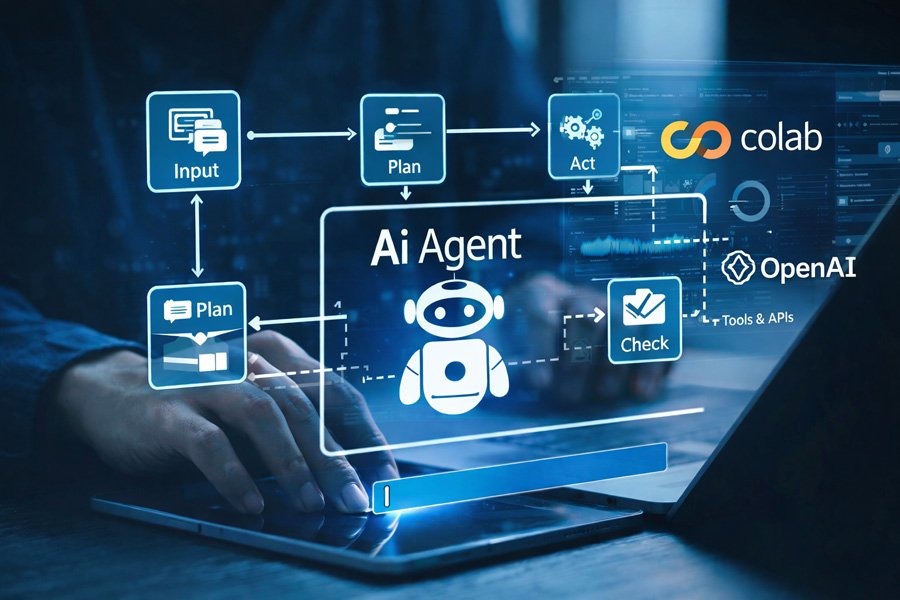
Chúng ta sẽ sử dụng:
- Google Colab làm môi trường lập trình,
- OpenAI (GPT-4) làm bộ não, và
- Gmail API làm tay chân.
Giai Đoạn 1: Chuẩn Bị “Chìa Khóa” (API & Credentials)
Đây là bước quan trọng nhất để Agent có thể tiếp cận được thế giới bên ngoài.
1.1. Lấy OpenAI API Key
- Truy cập platform.openai.com.
- Tạo một tài khoản (nếu chưa có) và nạp một khoản phí nhỏ để duy trì quyền truy cập API.
- Vào mục API Keys -> Create new secret key.
- Lưu ý: Hãy sao chép và cất giữ cẩn thận, bạn sẽ không thể xem lại nó lần thứ hai.
1.2. Kích hoạt Gmail API
- Truy cập Google Cloud Console.
- Tạo một Project mới (ví dụ: “My-AI-Agent”).
- Tìm kiếm “Gmail API” trong thư viện và nhấn Enable.
- Vào mục Credentials -> Create Credentials -> OAuth client ID.
- Chọn Application type là “Desktop App”.
- Tải file định dạng .json về máy và đổi tên thành credentials.json. Đây chính là “giấy phép” để Agent thay mặt bạn làm việc.
Giai Đoạn 2: Thiết Lập Môi Trường Google Colab để tạo AI Agents
Google Colab là một nền tảng tuyệt vời vì nó miễn phí và có sẵn môi trường Python.
- Truy cập colab.research.google.com.
- Tải file credentials.json lên thư mục gốc của Colab (biểu tượng thư mục bên trái).
- Cài đặt các thư viện cần thiết bằng lệnh sau:
Python
!pip install --upgrade langchain openai google-api-python-client google-auth-httplib2 google-auth-oauthlib python-docx
Giai Đoạn 3: Viết Mã Nguồn Thực Thi (Python)
Tôi sẽ chia nhỏ mã nguồn thành các khối chức năng để bạn dễ kiểm soát.
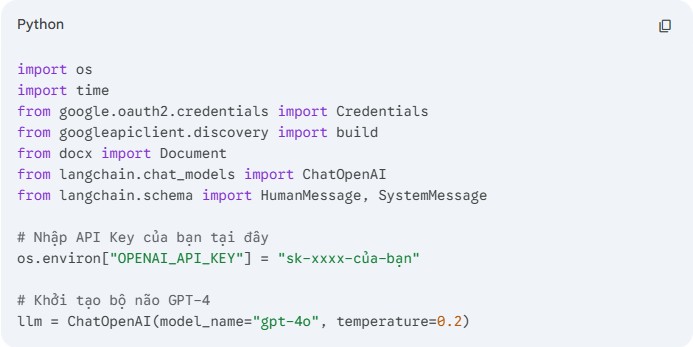
3.1. Khai báo thư viện và Bảo mật
Tại đây, chúng ta nạp “chìa khóa” vào hệ thống.
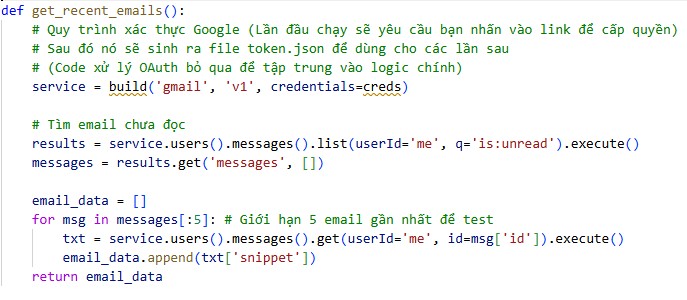
3.2. Xây dựng Công cụ Đọc Gmail
Công cụ này sẽ giúp Agent “nhìn” thấy các email trong 4 giờ qua.
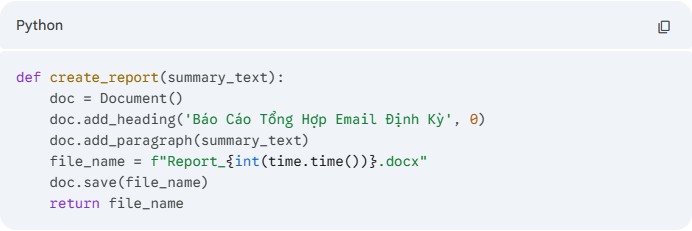
3.4. Xây dựng Công cụ Tạo File Word (.docx)
Sau khi tóm tắt, Agent cần ghi chép lại.
3.4. Logic Điều Khiển Của Agent (The Agent Loop)
Đây là nơi chúng ta kết hợp tất cả lại theo một chu kỳ thời gian.
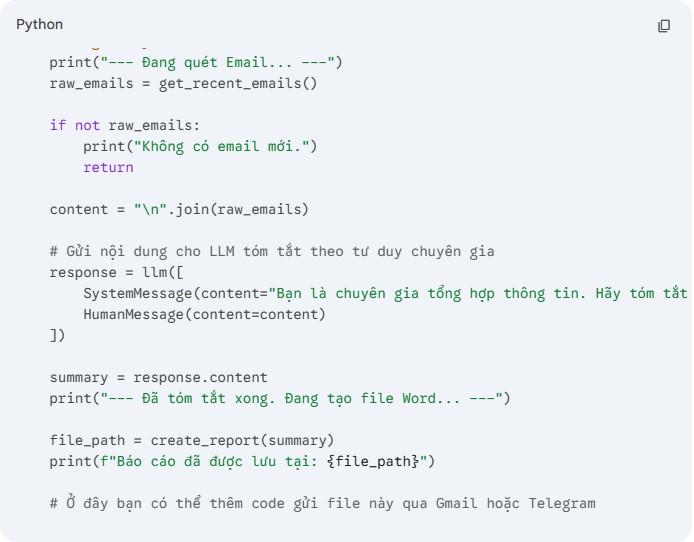
Giai Đoạn 4: Vận Hành Tự Động (Automation)
Để Agent làm việc lặp lại sau mỗi 4 giờ, chúng ta đặt nó vào một vòng lặp while.

Giai Đoạn 5: Lưu Ý Về An Toàn Thông Tin (Cho Chuyên Gia)
Vì bạn là người sở hữu công ty về Information Security, hãy lưu tâm 3 điều sau khi triển khai:
- Quản lý Token: File token.json (tạo ra sau khi đăng nhập Gmail lần đầu) chứa quyền truy cập rất cao. Đừng bao giờ chia sẻ file này.
- Environment Variables: Trên môi trường sản xuất, không bao giờ viết trực tiếp OPENAI_API_KEY vào code. Hãy sử dụng thư viện python-dotenv.
- Hạn ngạch (Quota): Gmail API có hạn ngạch miễn phí. Việc quét 4 giờ/lần là rất an toàn, nhưng nếu bạn tăng tần suất lên 1 phút/lần, bạn có thể bị khóa API tạm thời.
Kết luận
Bằng cách kết hợp giữa Python, LangChain và Google API, bạn đã tạo ra một nhân viên ảo thực thụ. Nó không chỉ biết đọc mà còn biết suy nghĩ (qua GPT-4) và biết báo cáo (qua file Word).
Hành trình tạo AI Agent mới chỉ bắt đầu từ những bước nhỏ này. Khi đã thuần thục, bạn có thể nâng cấp Agent để nó biết tự động trả lời email khách hàng hoặc cảnh báo các nguy cơ bảo mật dựa trên nội dung email nhận được.
Chúc bạn thực hiện thành công “đặc vụ” đầu tiên của mình!